Appearance
部署会众云平台(无网络Linux版本)
特别说明
当前版本适用于:本地服务器没有公网访问能力(相当于内网单机服务器)
部署此版本后,需要手动扫码进行授权(单次扫码有效期360天,重启服务后需重新授权)
此版本需要独立授权,请确认已获得无网络版本授权后再进行安装
特别说明
intel芯片服务器的CPU必须支持AVX指令集!
命令行输入命令:
cat /proc/cpuinfo | grep avx,如果有输出信息则表示支持
1. 下载无网络安装包
>>>>>>>> 点击此处下载无网络安装包 <<<<<<<<
提示
所有无网络安装包均上传到百度网盘中,用户需要下载安装包并上传到本地服务器(点击查看版本说明)
上传服务器可以使用scp命令,使用示例如下:
bash
# 假设下载安装包为:netless.db.x86.7.9.6.tar,服务器IP为:192.1.1.1
# 那么上传命令如下(上传到目标主机的 /root/ 目录下)
scp ./netless.db.x86.7.9.6.tar  root@192.1.1.1:/root/
2. 安装docker
提示
以下使用二进制文件的方式安装docker,这种方式已经处理好所有依赖,适合无网络环境
>>>>>>>> 点击此处下载docker离线安装包 <<<<<<<<
下载示例
打开下载链接后,下载与系统架构匹配的安装包即可(推荐版本:20.10.17)
例如:假设系统架构为:x86,那么需要选择并下载:
️ x86_64 ->
docker-20.10.17.tgz
例如:假设系统架构为:arm,那么需要选择并下载:
️ aarch64 ->
docker-20.10.17.tgz
使用scp命令将docker离线安装包上传到服务器,示例如下:
bash
# 假设,系统架构为:x86 ,服务器IP为:192.1.1.1
# 那么上传命令如下(上传到目标主机的 /root/ 目录下)
scp ./docker-20.10.17.tgz  root@192.1.1.1:/root/
上传后需要安装并运行docker服务,示例如下:
bash
# 假设:系统架构为:x86,则安装命令如下

# 1.登录服务器
ssh root@192.1.1.1

# 2.解压docker压缩包,并将二进制文件拷贝到目录:/usr/bin/
cd /root/
tar -xzf docker-20.10.17.tgz && cp docker/* /usr/bin/

# 3.创建docker服务(复制并执行以下命令即可)
cat > /etc/systemd/system/docker.service << 'EOF'
[Unit]
Description=Docker Application Container Engine
After=network-online.target firewalld.service
Wants=network-online.target

[Service]
Type=notify
ExecStart=/usr/bin/dockerd
ExecReload=/bin/kill -s HUP $MAINPID
Restart=on-failure
RestartSec=5
LimitNOFILE=infinity
LimitNPROC=infinity
LimitCORE=infinity
TasksMax=infinity
Delegate=yes
KillMode=process
OOMScoreAdjust=-500

[Install]
WantedBy=multi-user.target
EOF

# 4.守护运行docker服务
systemctl daemon-reload && systemctl start docker && systemctl enable docker && docker version
3. 创建配置文件
注意
注意:务必使用正确的json格式,并且检查文件路径及文件名是否正确,否则服务无法启动!
创建配置文件
bash
# 创建配置文件步骤如下
mkdir /etc/hzy && mkdir /var/hzy
cd /etc/hzy
vim server_config.json
配置参数说明
bash
# 必填参数
ROOT_DOMAIN     # 根地址(浏览器地址栏真实访问使用的根地址,http开头)
AUTH_SECRET     # 服务秘钥,由会众云提供,每个私有化服务独有,无法重复使用
文件内容示例
特别说明
这里是示例参数!请替换为真实的参数,并检查JSON格式是否正确
这里是示例参数!请替换为真实的参数,并检查JSON格式是否正确
这里是示例参数!请替换为真实的参数,并检查JSON格式是否正确
json
{
  "ROOT_DOMAIN": "http://192.168.31.153:2020",
  "AUTH_SECRET": "xxxxxxxxxxxxxxxx"
}
4. 运行会众云平台
导入无网络安装包,示例如下:
假设下载安装包为:netless.db.x86.7.9.6.tar
bash
docker load -i /root/netless.db.x86.7.9.6.tar运行主服务
假设下载安装包为:netless.db.x86.7.9.6.tar,则[平台架构]为:x86,[版本号]为:7.9.6
bash
docker run\
  --privileged\
  -e TZ=Asia/Shanghai\
  -itd\
  --restart always\
  -p 2020:2020\
  -v /etc/hzy:/root/conf\
  -v /var/hzy:/root/upload\
  --ulimit nofile=200000:200000\
  --ulimit nproc=200000:200000\
  --name hzy-main\
hzy0code/hzy-release:db.[平台架构].[版本号]升级主服务
注意
升级主服务时,不需要再执行前文操作
bash
# 停止会众云容器服务
docker stop hzy-main
# 删除会众云容器服务
docker rm hzy-main
# 查看所有的镜像,并删除旧版本的会众云平台镜像
# 注意:相同版本覆盖更新时,必须删除历史镜像,否则无法更新
docker images
docker rmi [历史镜像id]
# 导入无网络安装包
# 假设下载安装包为:netless.db.x86.7.9.6.tar
docker load -i /root/netless.db.x86.7.9.6.tar
# 使用新的版本号,重新运行主服务即可
# 假设下载安装包为:netless.db.x86.7.9.6.tar,则[平台架构]为:x86,[版本号]为:7.9.6
docker run\
  --privileged\
  -e TZ=Asia/Shanghai\
  -itd\
  --restart always\
  -p 2020:2020\
  -v /etc/hzy:/root/conf\
  -v /var/hzy:/root/upload\
  --ulimit nofile=200000:200000\
  --ulimit nproc=200000:200000\
  --name hzy-main\
  hzy0code/hzy-release:db.[平台架构].[版本号]
5. 更新平台授权
完成系统部署后,需要对平台进行手动授权
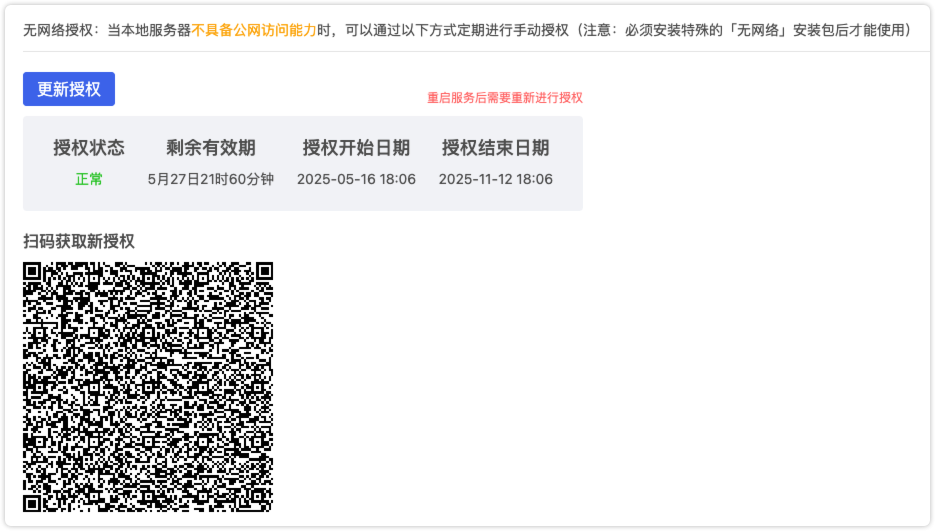
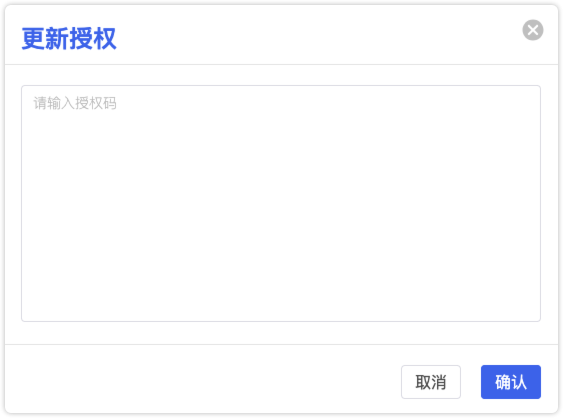
扫码后复制授权码,点击更新授权,粘贴授权码并确认后就完成了授权